「AIがコードを書いてくれるらしい」——そんな話はもう聞き飽きたかもしれない。
でも、Claude Codeは「コードを書いてくれるAI」ではない。ファイルを作り、編集し、テストを実行し、Gitでコミットし、ウェブを検索し、外部ツールと連携する。自分で考えて動く「AIエージェント」だ。
この記事では、Claude Codeを触ったことがない初心者向けに、「そもそも何ができるのか」から「インストール」「最初の使い方」「実践テクニック」までを、2026年3月時点の最新情報で解説する。
Key Takeaways
- Claude Codeは「答えるAI」ではなく「動くAI」。ファイル操作からGit管理まで自律的にこなすエージェントだ
- 開発者の84%がAIツールを導入済みまたは導入予定(Stack Overflow Developer Survey 2025)
- Anthropicは2026年2月時点でARR $250億を超え、ローンチから6ヶ月で$100億に到達した(Yahoo Finance)
- インストールはコマンド1行。Node.jsは不要になった
Claude Codeとは?30秒でわかる概要
Claude Codeは、AI企業Anthropicが開発したAIコーディングエージェントだ。2026年2月時点でARR(年間経常収益)は$250億を超え(Yahoo Finance, 2026)、ローンチから6ヶ月で$100億ARRに到達したというスピードは、ChatGPTでさえ達成しなかった記録だ(SaaStr, 2026)。
| 項目 | 内容 |
|---|---|
| 開発元 | Anthropic |
| 搭載モデル | Claude Opus 4.6(最上位)/ Sonnet 4.6(高速) |
| 動作環境 | ターミナル(CLI)、VS Code拡張、JetBrains、デスクトップアプリ、Web |
| 必要プラン | Pro(月額$20)以上 ※無料プランでは利用不可 |
| 対応OS | Windows 10以降、macOS 13以降、Ubuntu 20.04以降 |
従来のAIツールとの違いは何か?
ChatGPTやClaude(チャット版)は「質問すると答えが返ってくるツール」だ。コードを生成してくれるが、実行はあなた自身がやる必要がある。
Claude Codeは違う。
あなた: 「このプロジェクトのバグを探して、修正して、テストを通しておいて」

Claude Code: ファイルを開く → コードを読む → バグを特定 → 修正を提案 →
            あなたの承認を得る → コードを編集 → テストを実行 → 結果を確認
指示を出せば「考えて、動いて、完了する」。これが「エージェント」と呼ばれるゆえんだ。
Claude Codeで実際に何ができる?機能を整理する
Stack Overflow Developer Survey 2025によると、開発者の84%がAIツールを使用中または使用予定と回答しており、プロ開発者の51%は毎日使っている(Stack Overflow, 2025)。ただし「高い信頼度でAIを信頼する」と答えた開発者はわずか3%。使いこなすには何ができて何ができないかを把握することが先決だ。
開発者向け機能
- コードの自動生成・編集 — 「ログイン機能を追加して」と言えば、必要なファイルを作成・編集
- バグの発見と修正 — 「ビルドエラーを直して」で原因を特定し修正
- テストの自動作成・実行 — ユニットテストを書いて、実行結果まで確認
- Git操作 — コミット、ブランチ作成、マージ、コンフリクト解消
- コードレビュー — 変更点の分析と改善提案
- リファクタリング — コードの品質改善、命名規則の統一
非エンジニアでも使える機能
- ファイルの整理・一括処理 — 大量のCSVやテキストファイルの変換・加工
- ウェブサイトの作成 — 「ポートフォリオサイトを作って」で完成品が出力される
- データ分析 — スプレッドシートのデータを読み込んで分析
- ドキュメント作成 — README、マニュアル、仕様書の自動生成
- ブログ記事の自動生成 — SEO最適化された記事の執筆(本記事も活用している)
- 外部ツール連携(MCP) — Notion、Slack、Google Search Consoleなどと接続
AIコーディングツール市場における位置づけ
Claude Codeの利用率は41%。ChatGPTの82%、GitHub Copilotの68%に次ぐ3〜4位だが、2026年2月の6週間でビジネスサブスクリプションが4倍に急増しており(Uncovery Alpha, 2026)、成長速度は群を抜いている。
Claude Codeをインストールするには?OS別の手順
2025年以降の統計では、書かれたコードの41%がAI生成になったとされる(getpanto.ai, 2025)。この流れに乗るための第一歩がインストールだ。2026年3月現在、ネイティブインストーラーが推奨されており、Node.jsのインストールは不要になった。
前提条件
- インターネット接続
- Claude Proプラン以上のアカウント(月額$20〜)
- Windows: Git for Windows がインストール済みであること
Windowsの場合
PowerShellを開いて、以下のコマンドを実行する。
irm https://claude.ai/install.ps1 | iex
PowerShellは「スタートメニューで”PowerShell”と検索」で起動できる。
CMD(コマンドプロンプト)を使う場合はこちら:
curl -fsSL https://claude.ai/install.cmd -o install.cmd && install.cmd && del install.cmd
注意: Windows環境ではGit for Windowsが必要だ。インストールされていない場合は、git-scm.comから先にダウンロードしてほしい。
macOS / Linuxの場合
ターミナルを開いて、以下のコマンドを実行する。
curl -fsSL https://claude.ai/install.sh | bash
Homebrewを使う場合(macOS)
brew install --cask claude-code
Homebrew版は自動アップデートされないため、定期的に brew upgrade claude-code を実行しよう。
WinGetを使う場合(Windows)
winget install Anthropic.ClaudeCode
インストール確認
インストール後、ターミナルで以下を実行して動作確認する。
claude --version
バージョン番号が表示されれば成功だ。
初回起動からログインまで、何をすればいい?
インストールが完了したら、プロジェクトのフォルダに移動して claude コマンドを実行する。ここからClaude Codeとの対話が始まる。起動時のUIはシンプルで、プログラミング経験がない人でも迷わずに進められるよう設計されている。
cd /path/to/your/project
claude
初回起動時はブラウザが開いてログイン画面が表示される。Claude Pro / Max / Teams / Enterpriseのアカウントでログインしてほしい。
一度ログインすれば認証情報が保存されるため、次回以降の再ログインは不要だ。アカウントを切り替えたい場合は /login コマンドを使う。
最初にやるべきことは何か?プロジェクトを理解させる
ログインが完了したら、まずClaude Codeにプロジェクト全体を理解させよう。GitHub + Accentureの実証実験では、AIコーディングツールを使った開発者はタスク完了速度が55.8%速くなった(1時間11分 vs 2時間41分、p=0.0017)(GitHub Blog, 2024)。この効果を最大化するには、最初の「文脈共有」が鍵になる。
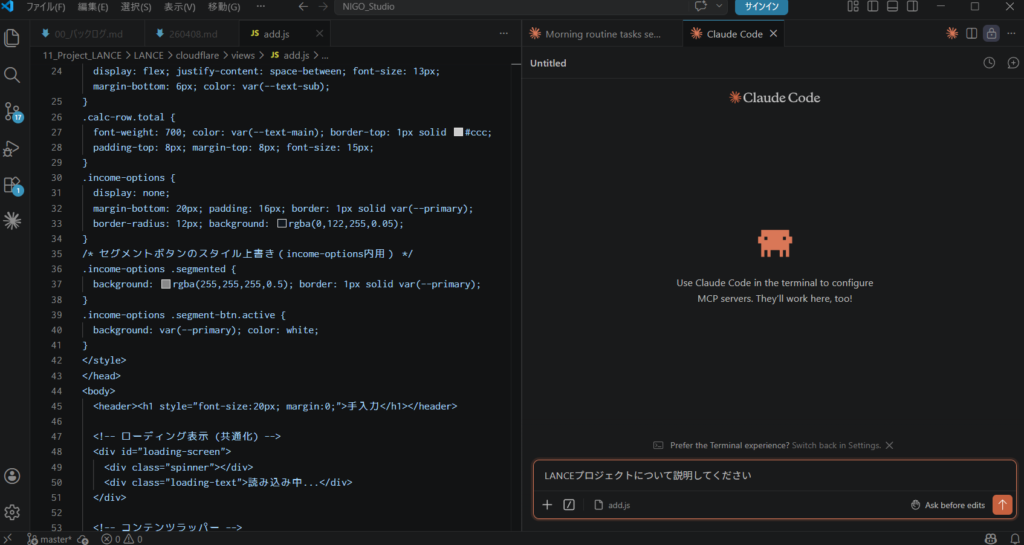
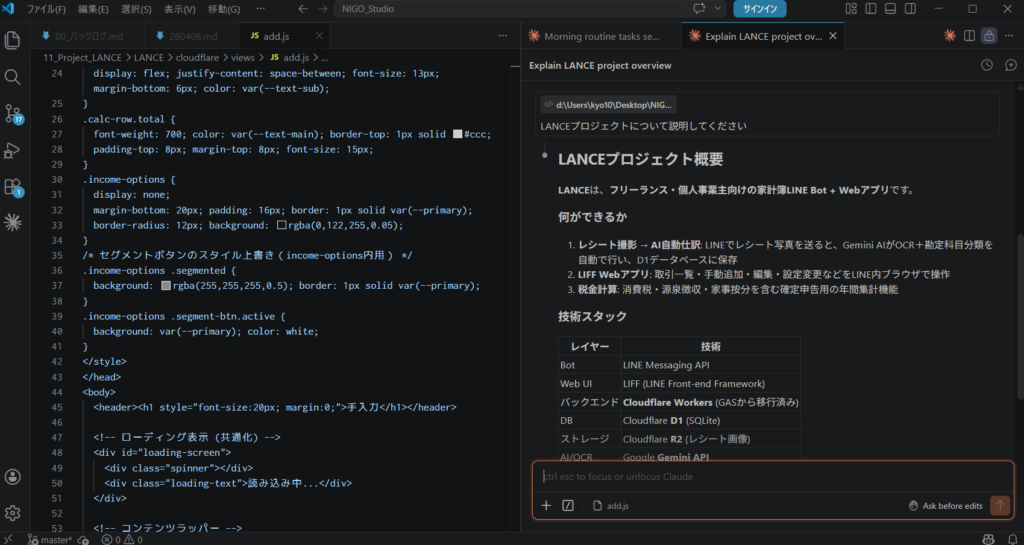
このプロジェクトは何をするものか教えて
Claude Codeはフォルダ内のファイルを自動で読み込み、プロジェクトの概要を分析してくれる。他にも以下のような質問が有効だ。
このプロジェクトで使われている技術スタックは何?
フォルダ構成を説明して
メインのエントリーポイントはどこ?
ポイント: Claude Codeに質問するとき、ファイルを手動で指定する必要はない。必要なファイルはClaude Codeが自分で探して読む。
CLAUDE.mdとは?AIにルールを覚えさせる方法
Claude Codeの真価を引き出すカギが、CLAUDE.md(クロード・エムディー)だ。プロジェクトのルートに作成するだけで、Claude Codeは毎回のセッション開始時にこのファイルを自動で読み込み、ルールを記憶した状態でスタートしてくれる。McKinseyの調査では、AIエージェントを本番展開している企業の74%が初年度にROIを達成している(McKinsey State of AI 2025, 2025)。その差を生む要因の一つが、こういったプロジェクト固有の設定だ。
CLAUDE.mdの基本構成
# プロジェクト名

## 技術スタック
- フロントエンド: React + TypeScript
- バックエンド: Python (FastAPI)
- データベース: PostgreSQL

## コーディングルール
- 変数名はキャメルケースを使用
- すべての関数にdocstringを付ける
- テストカバレッジは80%以上を維持

## ビルド・テスト手順
- ビルド: npm run build
- テスト: pytest tests/
- リント: npm run lint
自動生成も可能
ゼロから書くのが面倒な場合は、以下のコマンドで自動生成できる。
claude /init
Claude Codeがプロジェクトを分析し、CLAUDE.mdの叩き台を作ってくれる。
ポイント: CLAUDE.mdは「AIの社内マニュアル」だと考えてほしい。丁寧に書けば書くほど、Claude Codeの出力品質が上がる。
VS Codeと連携するとどう変わる?
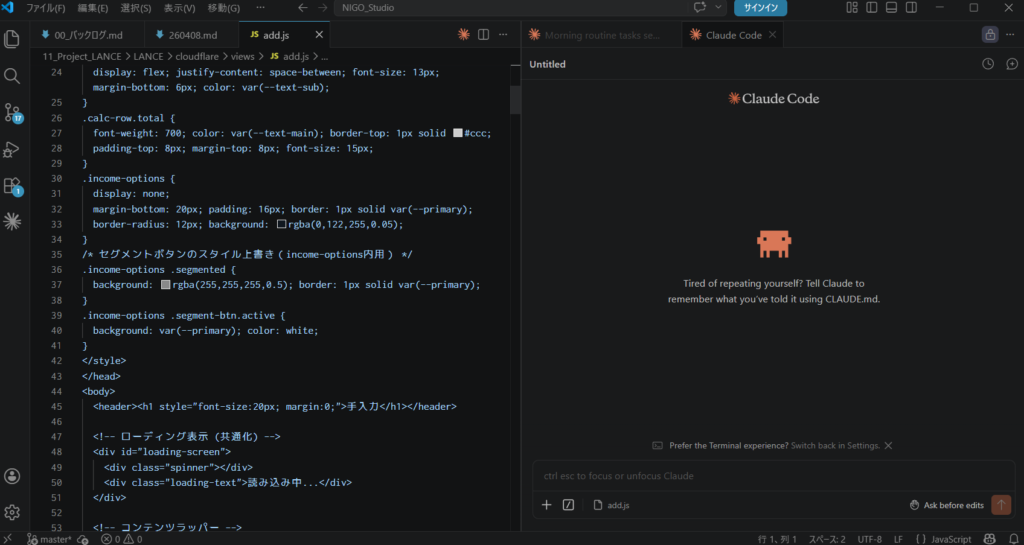
Claude Codeはターミナル単体でも動くが、VS Code拡張機能を入れると格段に快適になる。ファイルの変更がエディタ上でリアルタイムに確認でき、コードを選択してそのままClaude Codeに渡せるため、開発の流れが途切れない。
インストール方法
VS Codeの拡張機能で「Claude Code」を検索してインストール。またはターミナルから:
code --install-extension anthropic.claude-code
VS Code版のメリット
- エディタ上でClaude Codeと対話できる
- ファイルの変更がリアルタイムでエディタに反映される
- コードの選択範囲をClaude Codeに渡して分析・編集できる
- VS Codeのターミナル統合でシームレスに操作可能
覚えておきたい基本コマンド
| コマンド | 機能 | 使用例 |
|---|---|---|
claude | 対話モードを開始 | claude |
claude "指示" | ワンショットで指示を実行 | claude "ビルドエラーを修正して" |
claude -p "質問" | 質問に回答して終了 | claude -p "この関数の説明をして" |
claude -c | 直前の会話を再開 | claude -c |
claude -r | 過去の会話を選んで再開 | claude -r |
claude commit | Gitコミットを作成 | claude commit |
/plan | 計画モード(実行前に計画を確認) | 対話中に /plan |
/clear | 会話履歴をクリア | 対話中に /clear |
/help | ヘルプを表示 | 対話中に /help |
特に重要:Planモード
複雑なタスクを依頼する前に、/plan を使うことを強くすすめる。
Planモードでは、Claude Codeが「これからやること」を事前にリストアップしてくれる。内容を確認してからGOを出せるので、意図しない変更が起きるリスクを大幅に減らせる。
初心者が最初に試すべきこと:実践テクニック5選
AIツールを毎日使っているプロ開発者は51%に達するが(Stack Overflow, 2025)、使いこなせていないと感じる人の多くは「何を頼めばいいかわからない」という段階で止まっている。まずはこの5つを試してほしい。
1. プロジェクトの構造を把握する
このプロジェクトのフォルダ構成を分析して、それぞれの役割を説明して
2. READMEを自動生成する
このプロジェクトのREADME.mdを、インストール手順・使い方・技術スタックを含めて作成して
3. バグを見つけて修正する
src/auth.js にバグがある可能性がある。確認して修正案を出して
4. テストを書かせる
utils/calculator.ts のユニットテストを書いて、実行して結果を教えて
5. Git操作を任せる
変更内容をわかりやすいコミットメッセージでコミットして
Claude Codeを使う前に知っておくべき注意点は?
AIツールへの好意的な感情は2025年に60%まで低下しており(2023年の72%超から)、AIが生成したコードのデバッグに余分な時間をかけると回答した開発者は66%にのぼる(Stack Overflow, 2025)。便利なツールだが、盲信は禁物だ。
セキュリティ
- Claude Codeはファイルの読み書きとコマンド実行が可能だ。機密情報(APIキー、パスワード等)を含むファイルがプロジェクト内にある場合は注意してほしい
.envファイルなどは.gitignoreに含めるだけでなく、Claude Codeの操作対象から除外することも検討しよう
コスト
- Claude Proプラン(月額$20)で利用開始できる
- Maxプラン(月額$100 / $200)はより多くのトークンが使える
- 使用量が多い場合はAPI経由(従量課金)も選択肢になる
AIの出力を鵜呑みにしない
METR(AI安全性研究機関)の2025年実証実験では、自分のリポジトリに精通した経験豊富な開発者16名がAIツールを使ったところ、タスク完了が平均19%遅くなったという結果も出ている(METR Blog, 2025)。「AIを使えば必ず速くなる」は思い込みだ。Planモードで事前確認し、本番環境へのデプロイ前は必ず人間の目でレビューしよう。
よくある質問(FAQ)
Q. プログラミング経験がなくても使えますか?
A. 使えます。 ただし、出力結果を理解・検証するために、基礎的なプログラミング知識があるとより効果的に活用できます。ファイル操作やドキュメント作成など、コーディング以外の用途であればプログラミング知識は不要です。
Q. ChatGPTやCopilotとどう違いますか?
A. 自律性の違いです。 ChatGPTは「チャットで回答するAI」、CopilotはVS Code上で「コード補完するAI」です。Claude Codeは「指示に基づいてファイル操作・コマンド実行まで自律的に行うエージェント」です。GitHub Copilotの利用者は2025年7月時点で累計2,000万人に達していますが(TechCrunch, 2025)、Claude Codeはコード補完ではなくタスク完遂を強みにしている点で住み分けができています。
Q. 無料で使えますか?
A. 2026年3月時点では、Proプラン(月額$20)以上が必要です。 無料のClaude.aiプランではClaude Codeは使えません。
Q. 日本語で指示を出せますか?
A. 出せます。 Claude Codeは日本語を含む多言語に対応しています。日本語で指示を出し、日本語で回答を受け取ることが可能です。
Q. オフラインで使えますか?
A. 使えません。 Claude Codeはクラウド上のAIモデルと通信するため、インターネット接続が必要です。
まとめ:Claude Codeは「AIの使い方」を変える
Claude Codeは、AIを「質問に答えてくれるチャットボット」から「指示通りに仕事をこなすエージェント」に進化させたツールだ。McKinseyの調査では企業の62%がAIエージェントを実験または導入しており(McKinsey, 2025)、この流れは加速している。
初心者の方は、まず以下の3ステップから始めてほしい。
- インストールして、自分のプロジェクトフォルダで
claudeを起動 - 「このプロジェクトは何をするもの?」 と質問して、AIの理解力を体感する
- CLAUDE.mdを作成して、プロジェクトのルールを教え込む
ここまでできれば、あとは自然言語で「やりたいこと」を伝えるだけだ。
AIの使い方が、また一つ変わった。